
Ordinalsを買うためにウォレットを作りたい!

Ordinals Walletの使い方を教えてほしいな。
このようなお悩みを解消します。
- Ordinals Walletとは
- Ordinals Walletの作り方
- Ordinals Walletの使い方
話題のビットコイン版NFT「Ordinals(オーディナルズ)」ですが、これを買うためにはOrdinalsに対応したビットコイン用のウォレットが必要です。
そこでこの記事では、Ordinals対応ウォレットであるOrdinals Walletの作り方と使い方についてやさしく解説していきます。

あいず
- 会社員ブロガー
- 株式投資歴7年・仮想通貨投資歴4年
- 妻と4歳の息子の3人暮らし
- 新しいモノに敏感な人がグッとくる情報をお届けします!
Ordinals(オーディナルズ)とは?
Ordinalsとは、ひとことで言うと「ビットコインNFT」のことです。
これまでお金としてしか使えなかったビットコインですが、2023年1月にOrdinal
Theory
という新しい理論が発表され、NFTの売り買いができるようになりました。
ここでは、かんたんにOrdinalsの特徴をまとめておきます。
- Ordinalsは「データが永遠に残る」
- Ordinalsは「ハッキングリスクが低い」
- Ordinalsは「これからピークに向かう」
Ordinalsの仕組みや将来性、従来のイーサリアムNFTとの違いは下記の記事で紹介していますので、参考にしてみてください。
>>Ordinals(オーディナルズ)とは?始め方を徹底解説
Ordinals Walletとは?
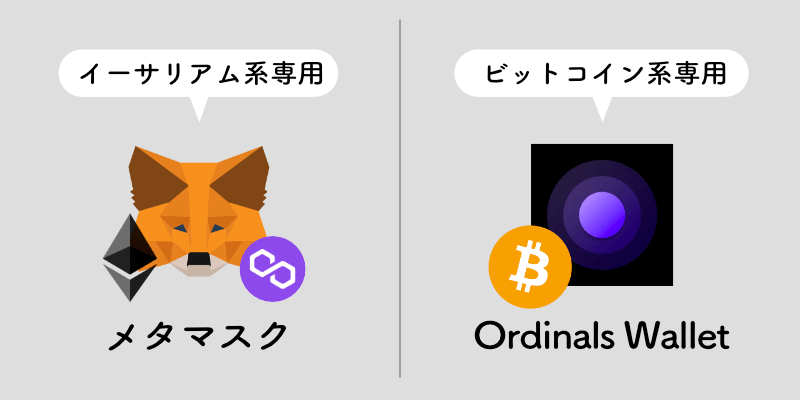
Ordinals Walletとは、ビットコインとOrdinalsを保管できるお財布のことです。
メタマスクはイーサリアム系のウォレットだったのに対して、Ordinals Walletはビットコイン系のウォレットになっています。
 あいず
あいずビットコインとイーサリアムは全くの別物なので、それぞれに対して専用のお財布が必要!
Ordinals対応ウォレットの比較
ここでは利用者の多い3つのOrdinals対応ウォレットの特徴を簡単にまとめておきます。
 Ordinals Wallet(OW) |  Xverse Wallet |  UniSat Wallet | |
| 運営 | Ordinals Wallet 2023年〜 | Secret Key Labs 2021年〜 | Unisat 2023年〜 |
| 対応通貨 | ビットコイン | ビットコイン スタックス | ビットコイン |
| マーケットプレイス | Ordinals Wallet OrdSwap | Ordinals Wallet | Ordinals Wallet |
| スマホ対応 | ブラウザ | 専用アプリ | 非対応 |
| パソコン対応 | ブラウザ | Chrome拡張機能 | Chrome拡張機能 |
| 取引所からの入金 | GMOコイン | 全取引所OK | GMOコイン ※Taprootアドレスを使う場合 |
| メリット | マケプレと一体で安全 | スマホアプリがある | OWをインポート可 |
| デメリット | モバイルアプリがない | ビットコインとOrdinalsの受取アドレスが違う | スマホで使用不可 |
| オススメユーザー | クリエイター | これからOrdinalsをはじめる人 | OWユーザー クリエイター |
| 公式リンク | Ordinals Wallet | Xverse Wallet | UniSat Wallet |
| 解説記事 | 本記事 | 記事リンク | 記事リンク |
Ordinals Walletの作り方
Ordinals Walletを作る手順は以下の5ステップです。
- 公式サイトにアクセス
- スマホアプリの設定
- ログインパスワードを設定
- シードフレーズの確認
- ウォレット復元テスト
あいずこの記事ではスマホ画面で解説しますが、パソコンでも同じ手順!
手順1:公式サイトにアクセス
- 公式サイトにアクセス
- スマホアプリの設定
- パスワードを設定
- シードフレーズの確認
- ウォレット復元テスト
Ordinals Walletはウェブブラウザ上で使うウォレットのため、スマホ・パソコン両方で使えます。
まずはOrdinals Walletの公式サイトにアクセスしましょう。
Ordinals Walletの偽サイトが現れる可能性もあるので注意してください。Google検索のトップに偽サイトが掲載されていることもあるため、必ず公式サイトからインストール!
あいず上記リンクは安全です!
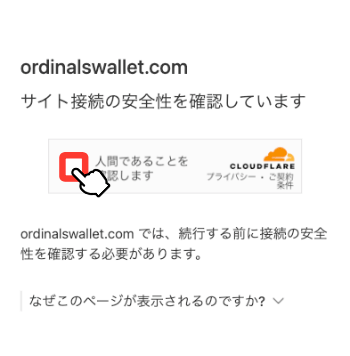
このようなチェックボックスが表示されたら、チェックを入れてください。
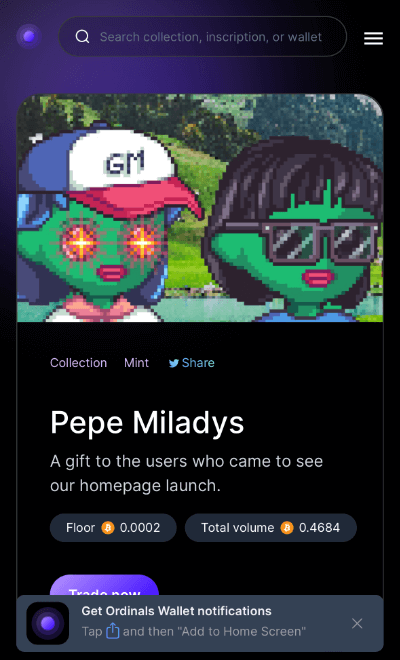
Ordinals Wallet公式サイトトップが表示されます。
手順2:スマホアプリの設定
- 公式サイトにアクセス
- スマホアプリの設定
- パスワードを設定
- シードフレーズの確認
- ウォレット復元テスト
スマホを使っている方は、ここでスマホアプリを設定しておきましょう。
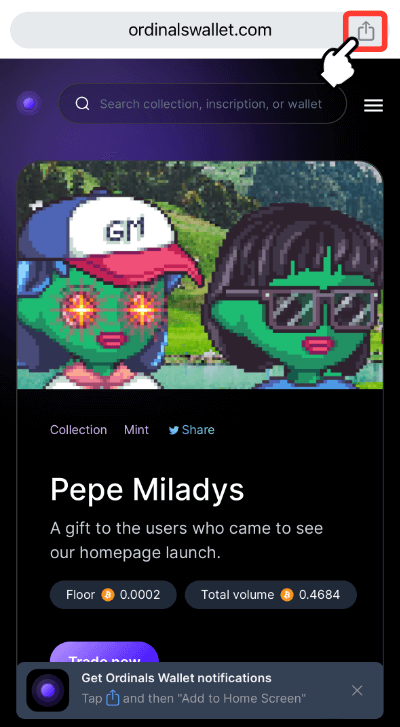
使っているブラウザの共有マーク「」をタップ。
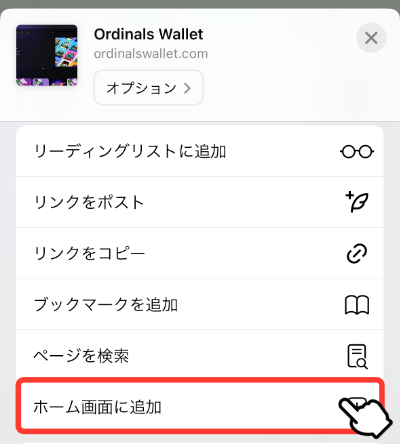
「ホーム画面に追加」をタップ。
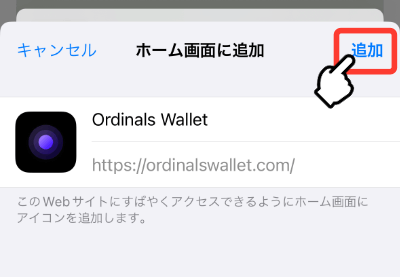
iPhoneユーザーはさらに「追加」をタップ。
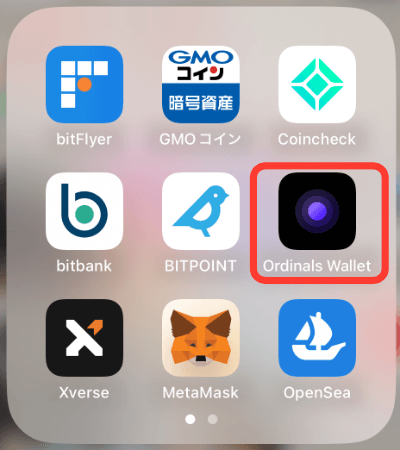
スマホのホーム画面に戻るとOrdinals Walletのアプリが追加されています。
あいずAppストアやGoogleストアからダウンロードするアプリではなく、専用サイトにアクセスするWEBアプリというものです。
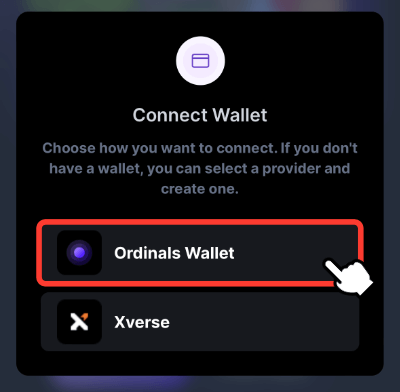
Ordinals Walletアプリを開いて「Ordinals Wallet」をタップ。
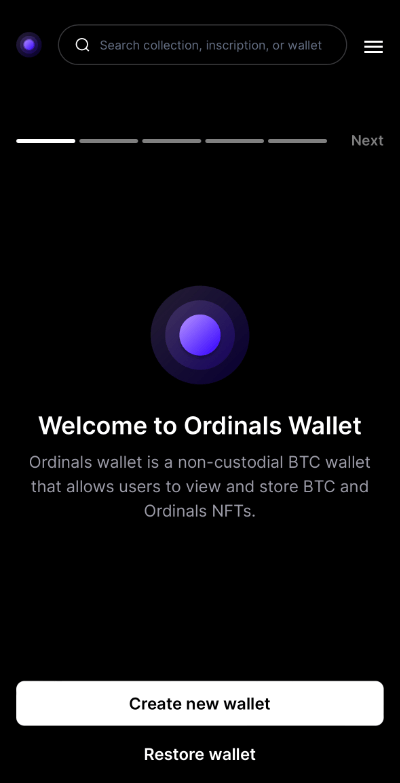
この画面からウォレットを作成していきます。
手順3:パスワードを設定
- 公式サイトにアクセス
- スマホアプリの設定
- パスワードを設定
- シードフレーズの確認
- ウォレット復元テスト
Ordinals Walletを操作するときに使うパスワードを設定していきます。
あいずOrdinalsを買う時などに使うパスワードです。
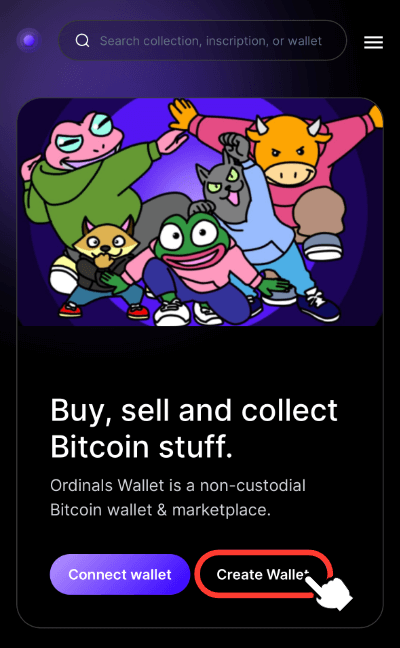
「Create wallet」をタップ。
あいずスマホアプリを使っている人は省略!
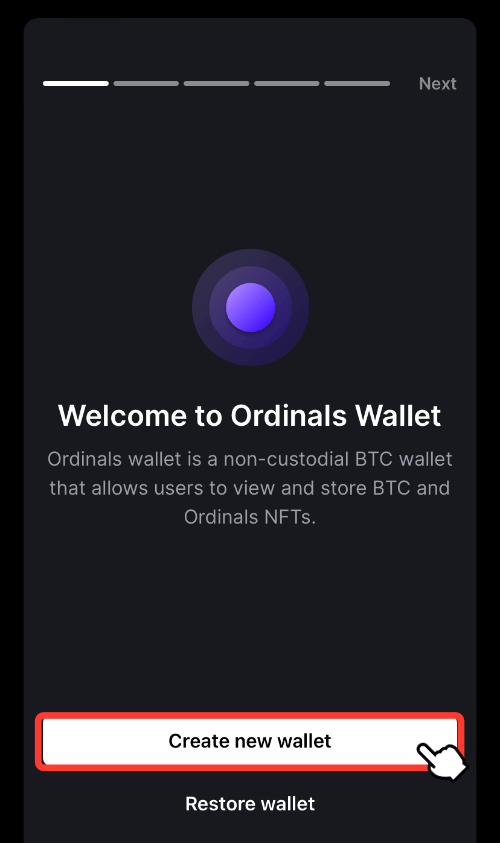
「Create new wallet」をタップ。
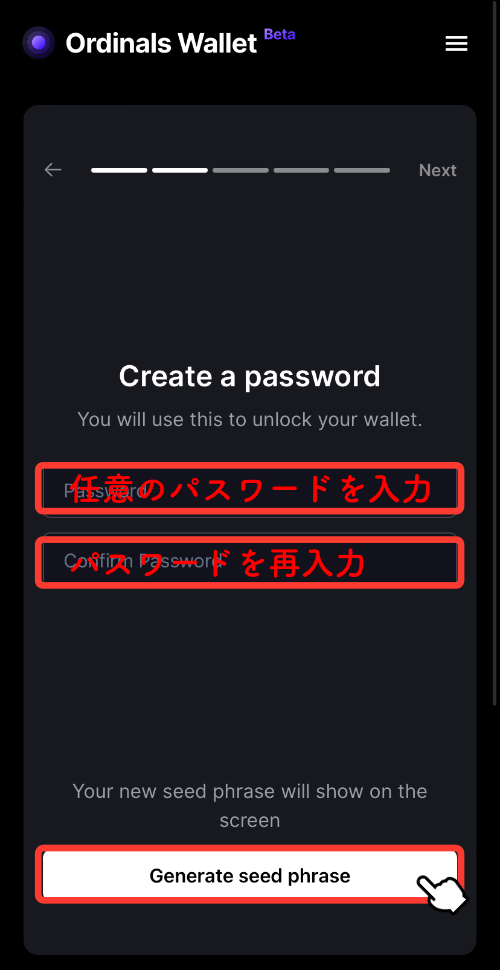
任意のパスワードを入力したら「Generate seed phrase」をタップ。
手順4:シードフレーズの確認
- 公式サイトにアクセス
- スマホアプリの設定
- パスワードを設定
- シードフレーズの確認
- ウォレット復元テスト
シードフレーズとは、ウォレットを復元するためのパスワードです。
Ordinals Walletの情報をブラウザから消してしまった時や、買い替えたスマホで同じウォレットを使いたいときに、シードフレーズを入力すればウォレットを復元することができます。
あいず逆に言えば、シードフレーズを忘れると復元不可能になってしまうってこと!
それでは設定していきましょう。
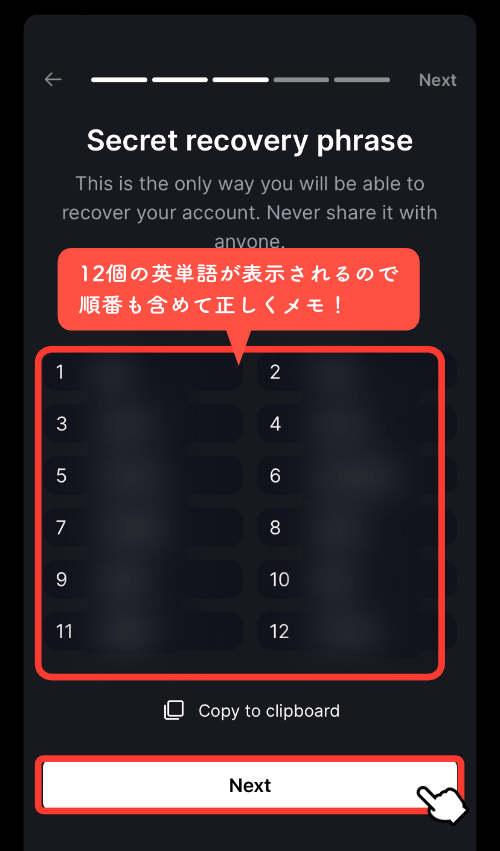
表示された12個の英単語を順番どおり「紙」にメモしましょう。
メモできたら「Next」をタップ。
あいずシードレーズは誰にも教えないこと!また、セキュリティを考えると、パソコン上のメモやスクリーンショットはおすすめできません。
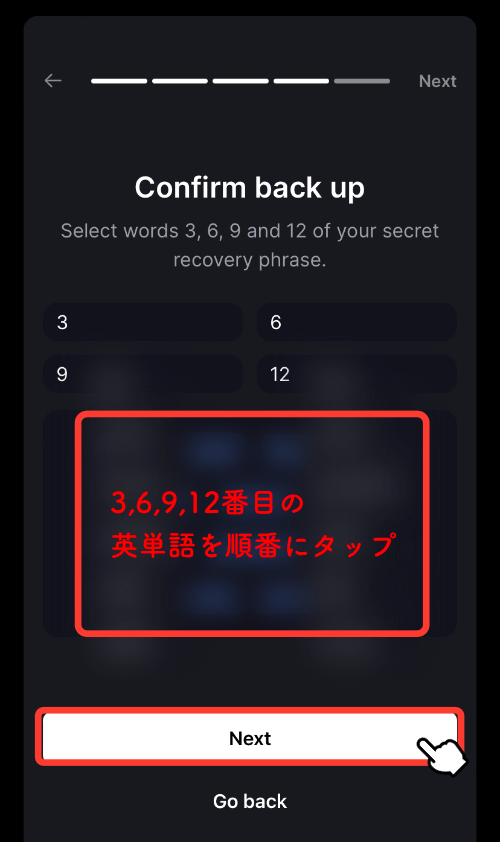
メモしたリカバリーフレーズの3、6、9、12番目の英単語を順番に選んだら「Next」をタップ。
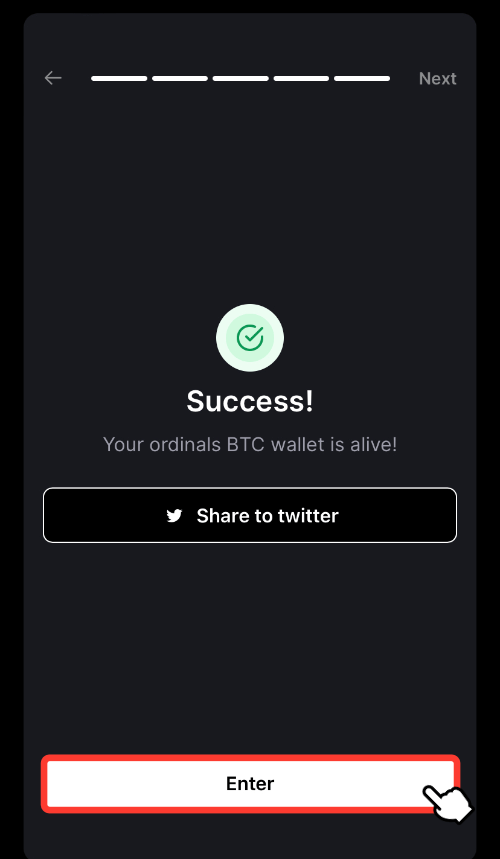
Successと表示されたら「Enter」をタップ。
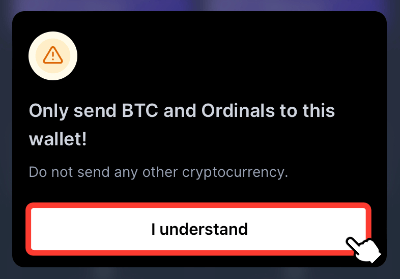
「I understand」をタップ。
あいずイーサリアムなど他の仮想通貨をOrdinals Walletに送ると無くなってしまうので注意!
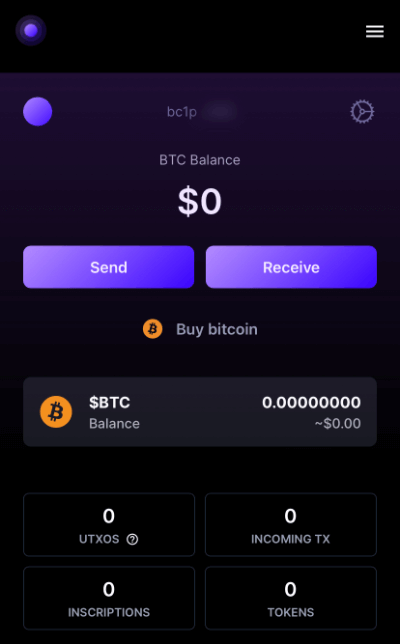
このような画面が表示されたらOrdinals Wallet作成完了です。
手順5:ウォレット復元テスト
- 公式サイトにアクセス
- スマホアプリの設定
- パスワードを設定
- シードフレーズの確認
- ウォレット復元テスト
最後に、シードフレーズが正しくメモできているか、ウォレットの復元テストで確認しましょう。
あいずやらない人が多いけど、超重要な作業です!
一度ブラウザからウォレット情報を削除して、ウォレット復元をおこないます。
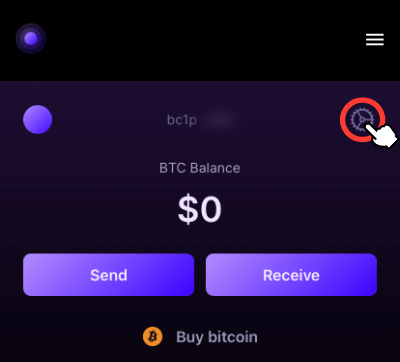
Ordinals Walletのトップから「」をタップ。
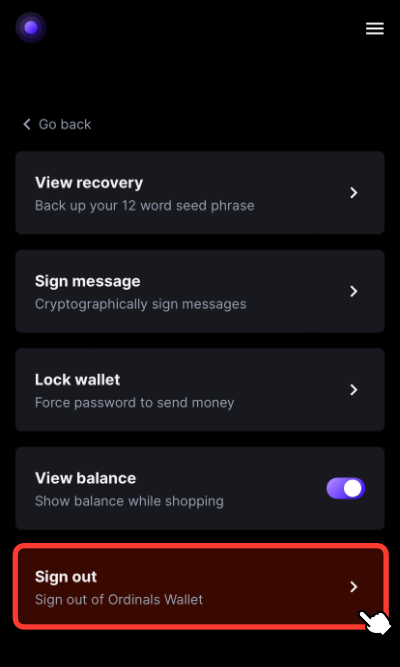
「Sign out」をタップ。
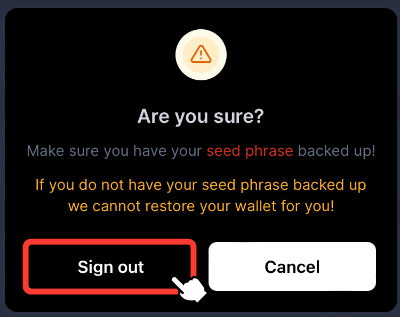
「Sign out」をタップ。
「Create Wallet」をタップ。
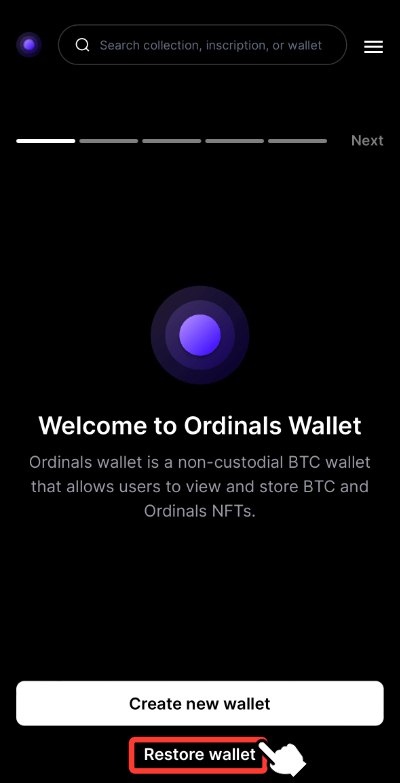
「Restore wallet」をタップ。
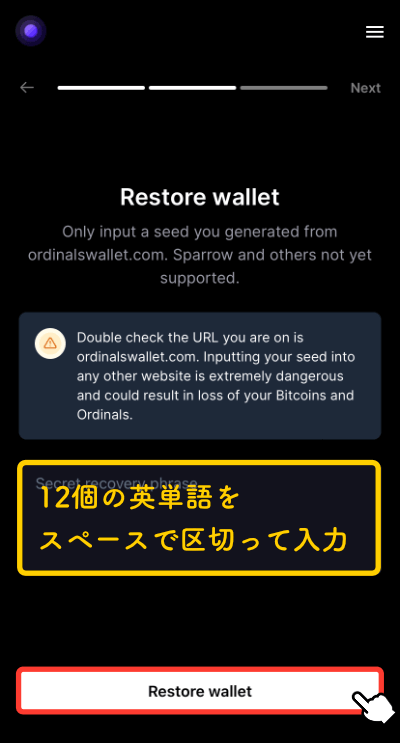
手順3で確認したシードフレーズを入力したら「Restore wallet」をタップ。
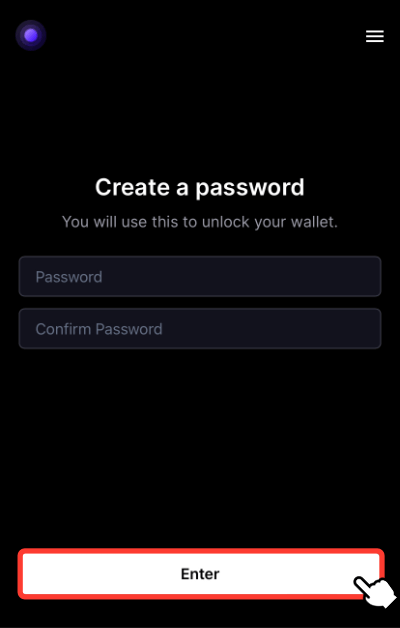
手順2と同様にパスワードを再度設定します。
ふたたびこの画面が表示されたら復元成功です。
あいずうまくいかなかった場合はもういちど復元作業にチャレンジ!それでもダメなら手順1からやり直しましょう!
Ordinals Walletの使い方
UniSatにビットコインを入金する方法、Ordinalsを受け取る方法を解説します。
あいずUniSat WalletにOridnals Walletを取り込む方法も解説!
ビットコインを受け取る(入金する)
Ordinals Walletで与えられるウォレットアドレスへの送金は、国内取引所だとGMOコインだけが対応しています。
以下の記事を参考にして、取引所からOrdinals Walletにビットコインを送金しましょう。
\まだ口座開設していない方はこちら/
あいずGMOコイン以外の取引所はOrdinals Walletのアドレス形式に対応していないので送金ができません!
ビットコイン受け取り用のアドレス取得方法
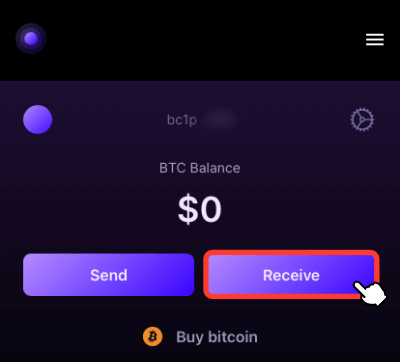
Ordinals Walletのトップで「Receive」をタップ。
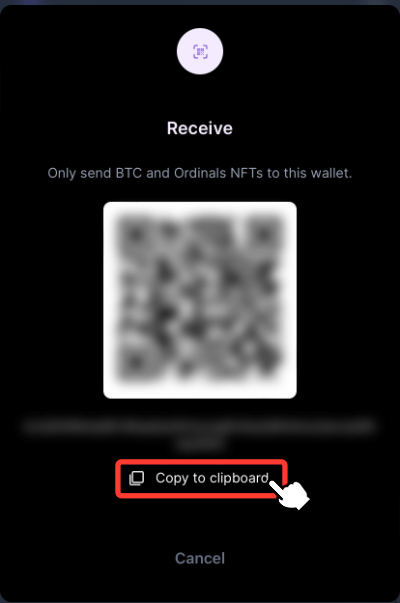
「 Copy to clipboard」をクリックすると、ウォレットアドレスがクリップボードにコピーされます。
Ordinalsを受け取る
Ordinals WalletのOrdinals受け取り用のアドレス取得方法は以下のとおりです。
Ordinals Walletのトップで「Receive」をタップ。
「 Copy to clipboard」をクリックすると、ウォレットアドレスがクリップボードにコピーされます。
おわりに:Ordinalsを買ってみよう!
Ordinals Walletの作成と入金ができたら、つぎはOrdinalsを買ってみましょう!
それでは:)